https://blog.larkinmd7.ru/blog/openjarvis-ustanovka-ii-assistenta/Установи мне OpenJarvis по этой инструкции. Сначала проверь мой компьютер: систему, процессор, оперативную память, видеокарту и свободное место.
Если компьютер подходит, предложи два варианта: локально или на сервере. Кратко объясни разницу в цене, скорости, приватности и работе 24/7. Если компьютер не подходит, предложи сервер Timeweb. Веди меня по одному шагу: выбор сервера → оплата мной → подключение → установка → проверка.
Все технические действия выполняй сам. Деньги, пароли, коды подтверждения и выдачу личных доступов подтверждаю только я. Используй официальный Docker- сценарий OpenJarvis, не открывай порт 8000 напрямую в интернет, настрой API-ключ, постоянное хранилище, защищённый доступ и резервную копию. В конце открой мне графический интерфейс и покажи тестовый запрос, перезапуск и способ удаления.
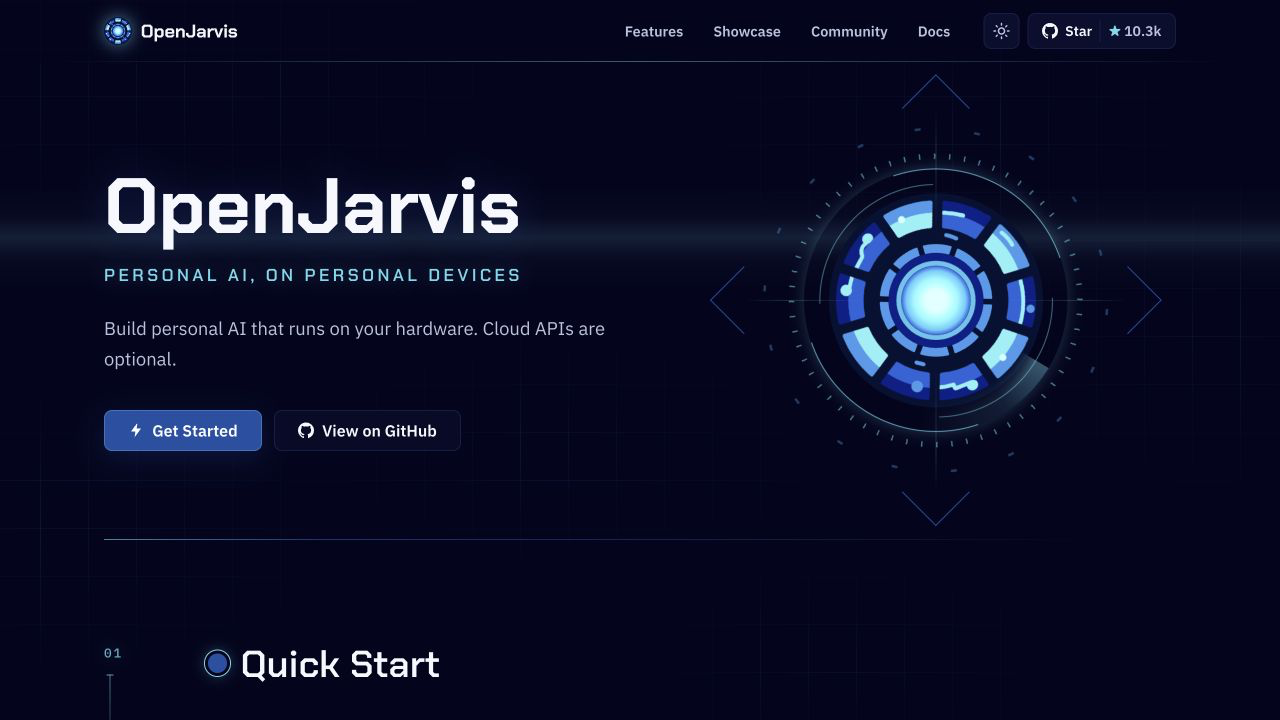
OpenJarvis интересен тем, что это не очередной чат с новым названием. На компьютере появляется отдельная система с локальной моделью, памятью, инструментами, агентами и интерфейсом, где видно, что она делает.
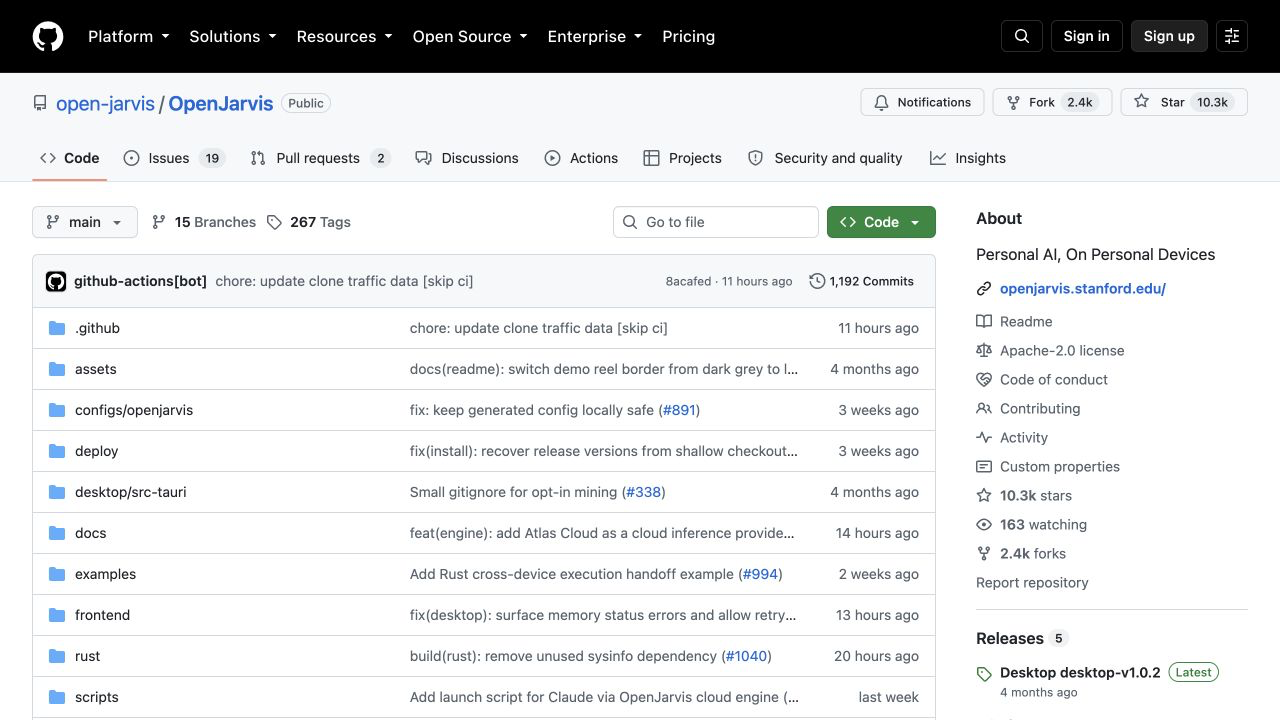
Сам проект бесплатный. В базовом сценарии модель запускается на вашем устройстве через Ollama, поэтому внешний провайдер не получает оплату за каждый запрос. Компьютер при этом должен быть включён. Если ассистент нужен круглосуточно, ту же систему можно разместить на своём арендованном Linux-сервере.
Три минуты относятся к основной установке на нормальном интернете. Более крупные модели и дополнительные компоненты продолжают скачиваться в фоне, поэтому до полностью готовой системы может пройти больше времени.
Что нужно подготовить
Сначала ничего арендовать не нужно. Агент проверит компьютер и только после этого предложит локальный или серверный маршрут. Так вы не заплатите за VPS, если ноутбук уже справляется, и не поставите тяжёлую модель на машину, которой не хватает памяти.
Мощная видеокарта не обязательна, потому что OpenJarvis умеет работать с компактными моделями и обычным процессором. Однако железо влияет на скорость: слабый ноутбук ответит медленнее, а большая модель может просто не поместиться в память. Поэтому агент не должен угадывать конфигурацию заранее, он сначала посмотрит на реальный компьютер.
Локально или на сервере: агент выберет вместе с вами
После проверки агент должен показать не технический отчёт на три экрана, а короткий выбор из двух вариантов. Если компьютер подходит, оба варианта остаются доступными. Если не подходит, локальный маршрут честно снимается с выбора.
Если компьютер слабый: как пройдёт установка на Timeweb
В маркетплейсе Timeweb пока нет готовой кнопки «OpenJarvis». Это не проблема: официальный проект поддерживает Linux, Docker и постоянную работу как системный сервис. Агенту нужен обычный сервер с Ubuntu или готовым образом Docker.
Официальный Docker-сценарий поднимает OpenJarvis вместе с Ollama, хранит скачанные модели между перезапусками и предоставляет проверку состояния. Для памяти, настроек и истории агент дополнительно создаст постоянный том. Сам порт OpenJarvis нельзя просто выставлять наружу: при сетевом доступе проект требует API-ключ, а для обычного пользователя безопаснее добавить HTTPS или оставить сервис за защищённым туннелем.
Как запустить установку
- Откройте Codex или Claude Code и выберите пустую папку «OpenJarvis».
- Вставьте текст из зелёного блока в начале статьи.
- Посмотрите результат проверки компьютера и выберите локальный или серверный вариант. Если понадобится Timeweb, агент будет ждать вашего подтверждения на каждом шаге с тарифом, оплатой и доступом.
- Дальше отвечайте на вопросы агента по одному. Обычно от вас понадобится разрешить установку и выбрать, оставлять ли анонимную аналитику включённой.
Не просите агента сразу подключать почту, весь диск и десяток интеграций. Сначала нужен простой результат: выбранная модель отвечает, графический интерфейс открывается, диагностика не показывает критических проблем, а после перезапуска память не исчезает.
Что агент сделает сам
Отдельно агент должен показать, где OpenJarvis хранит файлы, как сделать резервную копию и как всё удалить. При серверной установке в отчёте также нужны адрес сервера, ежемесячная стоимость, способ остановки и список ресурсов, за которые продолжат списываться деньги.
Где без вас не обойтись
- Разрешить установку. Системный пароль и биометрия вводятся только в окне macOS или Windows. Не присылайте их агенту.
- Выбрать аналитику. OpenJarvis по умолчанию отправляет анонимные технические события о ходе установки и использовании функций. По документации в них нет текста чатов, имени и электронной почты, однако решение оставить отправку или отключить её принимаете вы.
- Подключить личные данные. Почта, календарь, документы, Slack и Notion подключаются только после отдельного объяснения, какие данные увидит ассистент.
- Дать расширенные права. На Mac доступ к сообщениям и заметкам потребует Full Disk Access. Для первого запуска это не нужно.
- Подтвердить расходы на сервер. Агент может подобрать конфигурацию и заполнить технические поля, но выбор тарифа и оплату подтверждаете вы. До подтверждения он должен назвать регулярную стоимость и объяснить, как остановить списания.
Что получится в конце
Вы получите приложение или защищённую веб-страницу с интерфейсом, похожим на отдельный рабочий стол для ИИ. В нём есть чат, история разговоров, список агентов, память, подключённые источники, журнал действий и показатели работы модели.
В официальном исследовании команда OpenJarvis сравнивала локальные конфигурации с облачными агентами. После настройки локальные варианты сравнялись с лучшей облачной системой или превзошли её на четырёх из восьми тестов, а в среднем отстали на 3,2 процентного пункта. В том же эксперименте предельная стоимость запросов снизилась примерно в 800 раз, а задержка в четыре раза.
Это результаты исследовательских тестов, а не обещание для любого ноутбука. На реальной машине качество будет зависеть от модели, железа и задачи. Зато базовая логика честная: простые и чувствительные запросы можно держать локально, а облако подключать только там, где его качество действительно нужно.
Чего OpenJarvis пока не делает
Название создаёт ожидание, что помощник увидит экран и начнёт управлять компьютером как герой из фильма. Сейчас это не так.
По официальной документации OpenJarvis не видит изображение на экране, не двигает мышь и не нажимает клавиши. Даже если вы дадите приложению разрешения Accessibility или Screen Recording, само по себе это ничего не добавит, потому что такого инструмента в системе пока нет.
Зато OpenJarvis умеет работать через понятные каналы: читать разрешённые файлы, искать в подключённых документах, вызывать инструменты, выполнять задачи по расписанию и обращаться к сервисам через их официальные подключения. Это менее эффектно на видео, но гораздо легче контролировать.
Как жить с ассистентом дальше
Первую неделю оставьте систему в локальном режиме и давайте ей безопасные задачи: черновики, конспекты, поиск по тестовым документам. Так вы увидите скорость модели и поймёте, хватает ли компьютеру ресурсов.
Потом можно подключить один источник, например отдельную папку Obsidian или тестовый календарь, и снова проверить границы данных. Если всё выглядит ожидаемо, добавляйте следующий. Подключать сразу всю почту, диск, сообщения и рабочие документы смысла нет, потому что при ошибке будет сложно понять, где именно выдали лишний доступ.
Обновления тоже лучше ставить не вслепую. Попросите агента сначала показать доступную версию и изменения, затем сделать резервную копию конфигурации и только после этого обновляться. Проект быстро развивается, а значит новые функции и обычные для молодого продукта поломки будут приходить рядом.
Если что-то не заработало
Интерфейс открылся, но ассистент не отвечает. Скорее всего, локальная модель ещё скачивается или Ollama не запустилась. Агент проверит состояние компонентов и повторит тест после завершения загрузки.
Компьютер начал сильно греться. Для него выбрали слишком тяжёлую модель. Попросите агента перейти на компактную стартовую модель и ограничить фоновые задачи.
Браузер показывает, что страница недоступна. Внутренний сервер не запущен или его порт занят другой программой. Агент должен найти конфликт и выбрать свободный локальный порт, не открывая доступ в интернет.
Сервер работает, но отвечает слишком медленно. Обычному VPS не хватает мощности для выбранной локальной модели. Агент должен предложить компактную модель, облачный провайдер или переход на GPU-сервер и заранее показать изменение стоимости.
После перезапуска сервера пропала память. Данные OpenJarvis не вынесли в постоянный том. Агент должен восстановить последнюю резервную копию, исправить Docker-конфигурацию и повторить тест с перезапуском.
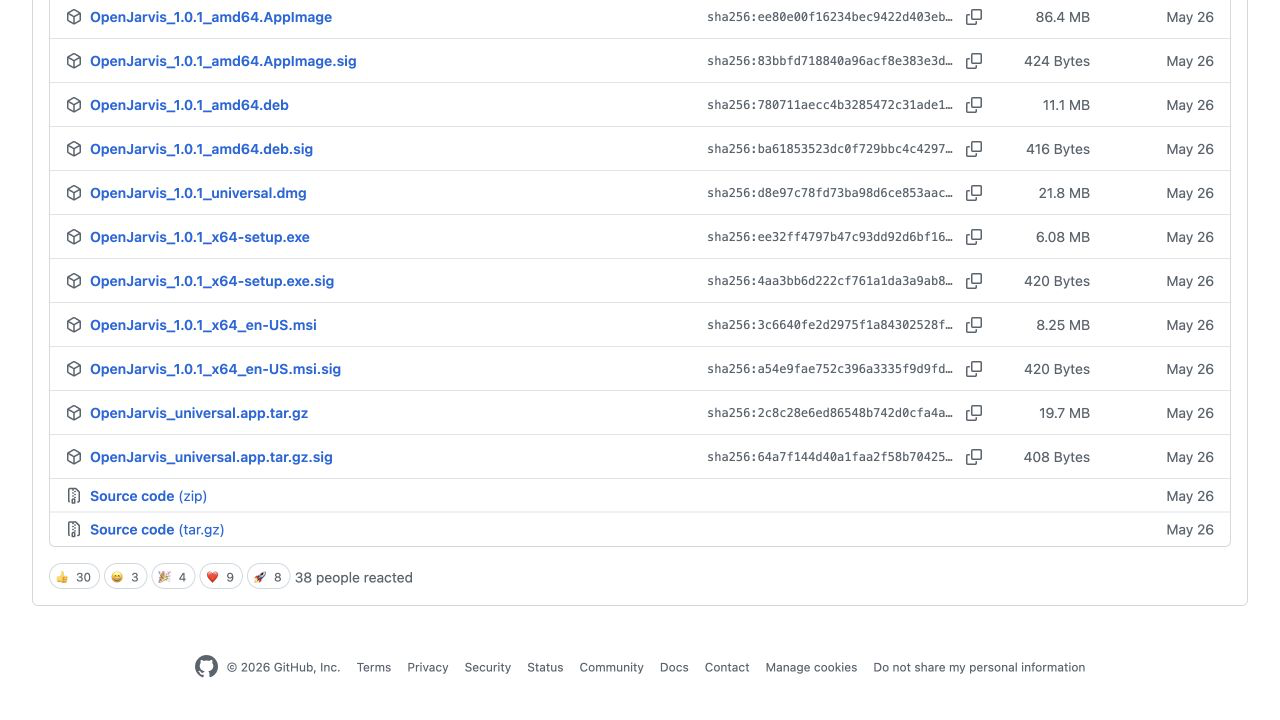
Windows-установка завершилась с ошибкой. Не скачивайте случайную сборку из чужого репозитория. Попросите агента проверить актуальный релиз и открытые вопросы официального проекта: упаковка приложения меняется быстро.
macOS пишет, что приложение повреждено или не проверено. Это может происходить с приложениями вне App Store, но автоматически отключать защиту нельзя. Сначала агент сверяет файл с официальным релизом и только потом предлагает отдельное действие с понятным объяснением.
После подключения сервиса появились сомнения, куда уходят данные. Отключите источник и попросите повторить проверку границ данных. Пока результат непонятен, облачную модель и этот источник вместе не используйте.
Коротко
OpenJarvis можно поднять на своём компьютере или арендованном Linux-сервере. Вы отправляете агенту ссылку на эту статью, он проверяет железо и показывает понятный выбор. Если компьютер подходит, вы выбираете локальный режим или работу 24/7. Если не подходит, агент проводит через создание сервера Timeweb и разворачивает официальный Docker-вариант.
Начинать лучше с пустого ассистента без личных подключений. Почта, календарь, весь диск и расширенные права подождут: сначала пусть Jarvis ответит на первый вопрос, переживёт перезапуск и покажет, где именно хранятся ваши данные.