Muse от Meta: как установить и начать пользоваться | Блог про ИИ-агентов для бизнеса — Михаил Ларькин

Muse от Meta: как установить и начать пользоваться

Meta Muse работает как персональный ИИ-агент: открывает сайты, подключается к почте и календарю, готовит документы, следит за целями и выполняет задачи в фоне. Разберём, где установить Muse, какие доступы ему дать и с какой задачи начать.

Meta выпустила Muse 8 сентября 2026 года. Это персональный ИИ-агент, который отвечает в чате и сам открывает сайты, заполняет формы, работает с почтой и календарём, готовит документы, следит за ценами и продолжает выполнять задачу, даже когда приложение закрыто.

Сейчас Meta подтвердила запуск только в США. Полного списка стран компания пока не опубликовала, официальная доступность в России не подтверждена. Если официальный сайт не показывает приложение или не пускает в аккаунт, безопасного официального способа начать пока нет. Не устанавливайте Muse из сторонних APK и неизвестных зеркал: агент получает доступ к почте, календарю и браузеру.

Суть за 30 секунд
Muse
Персональный агент для почты, календаря, поиска, документов, покупок и долгосрочных задач.
Muse Code
Отдельный терминальный агент для программирования. Команда установки с dev.meta.ai ставит именно его.

Что именно умеет Muse

Обычный чат-бот ждёт следующего сообщения. Muse получает цель, строит план и выполняет цепочку действий в собственной облачной машине с браузером. Например, он может найти письма, где ждут вашего ответа, подготовить черновики, проверить свободные окна в календаре и собрать всё в один утренний отчёт.

По официальному описанию Muse, агент умеет искать информацию в интернете, заполнять формы, создавать документы и изображения, подключаться к приложениям и работать в фоне. Пользователю при этом не нужно разбираться в моделях, API и устройстве агента.
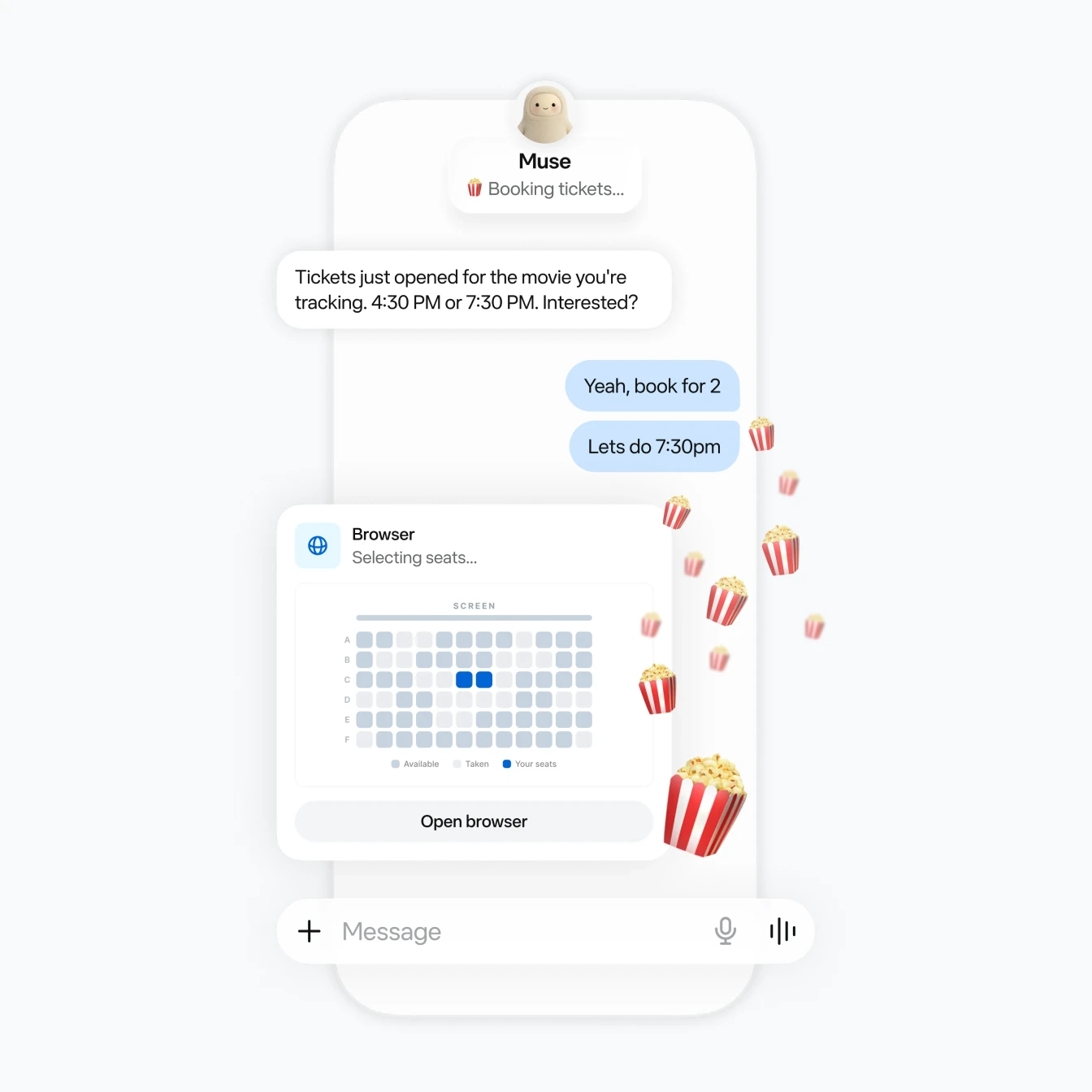
Muse подбирает билеты в браузере и останавливается перед действием
Официальная демонстрация Muse: агент работает с сайтом через собственный браузер. Источник: Meta
Поручайте Muse подготовку результата. Отправку писем, покупки, удаления и другие внешние действия подтверждайте сами.

Как установить Muse

Открывайте только официальную страницу загрузки Muse. На ней находятся ссылки на App Store, Google Play и установщик для macOS.

iPhone и Android
Перейдите со страницы Meta в магазин, установите Muse и проверьте, что издателем указана Meta Platforms. Не ставьте APK из зеркал.
macOS
Скачайте установщик с официальной страницы, установите приложение, а после первого запуска проверьте обновления перед выдачей системных разрешений.
Windows и Linux
Отдельного приложения для обычного Muse Meta пока не предлагает. Используйте веб-версию, если она доступна вашему аккаунту.
WhatsApp
Muse можно открыть прямо в WhatsApp. Доступ через WhatsApp зависит от региона и аккаунта.

После входа выберите имя и стиль общения агента, откройте доступные в вашей версии подключения и добавьте только один сервис, например почту. Когда Muse впервые запросит разрешение на действие, выбирайте разовый доступ вместо постоянного, если такая опция показана. Отправку писем оставьте под ручным подтверждением.

Маршрут получается короткий: открыть страницу загрузки, выбрать платформу, установить приложение, войти, подключить один сервис и дать тестовую задачу. Веб-версия открывается на muse.ai, а вход в WhatsApp лучше начинать с кнопки Try Muse на официальном сайте, потому что отдельный аккаунт или ссылка могут меняться по мере запуска.

Безопасный первый запуск
01
Подключите один сервис.
02
Выберите минимальные права.
03
Оставьте внешние действия под подтверждением.
04
Проверьте результат и журнал действий.

Как дать первую задачу

В запросе укажите четыре вещи: результат, источник данных, ограничения и действие, перед которым агент должен остановиться.

Первый запрос
Разбери непрочитанные письма за сегодня на три группы: ответить сегодня, можно позже, рассылки. Для первых двух групп подготовь черновики ответов. Ничего не отправляй, не удаляй и не архивируй. Покажи результат и остановись.

После выполнения откройте журнал действий, если он доступен в вашей версии, и посмотрите, какие шаги агент сделал, где запрашивал доступ и что собирается делать дальше. Если агент дважды выполнил задачу без ошибок, добавляйте расписание, например ежедневный обзор по будням в 8:00, если фоновые задачи доступны вашему аккаунту.
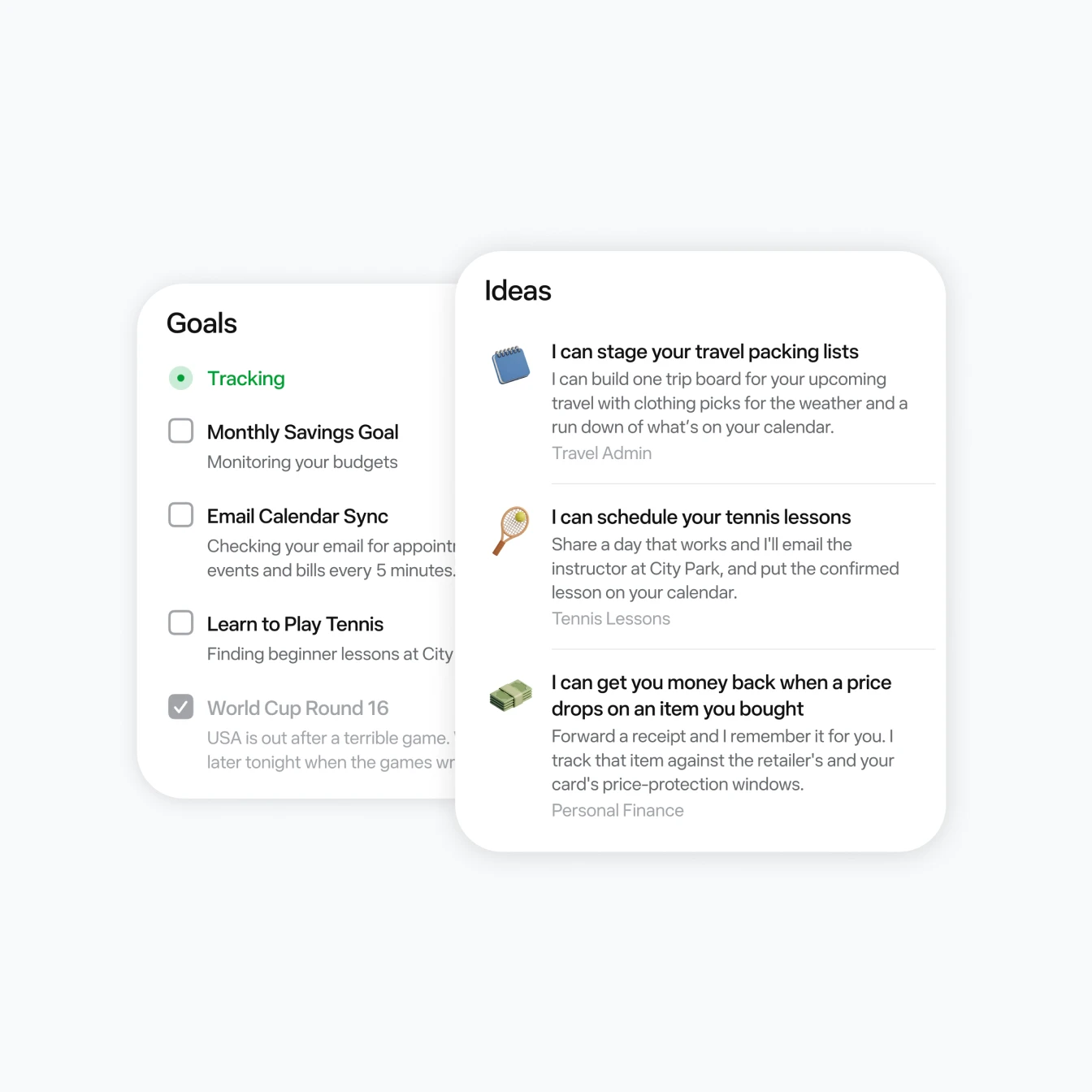
Разделы Goals и Ideas в интерфейсе Meta Muse
Muse хранит долгие цели отдельно от разовых задач и сам предлагает следующие шаги. Источник: Meta

Пять задач, с которых можно начать

Перед копированием запроса подключите нужный сервис или загрузите файлы, с которыми должен работать агент.

1. Почта
Найди письма за семь дней, где от меня ждут ответ. Составь таблицу с отправителем, темой, дедлайном и черновиком. Ничего не отправляй.
2. Календарь
Проверь следующую неделю на конфликты и предложи три варианта переноса. Ничего не меняй до моего подтверждения.
3. Покупка
Найди пять вариантов товара [название] до [бюджет] с доставкой в [город] до [дата], сравни цену и возврат. Покупку не оформляй.
4. Подписки
Просмотри квитанции за шесть месяцев, найди повторяющиеся списания и собери кандидатов на отмену. Ничего не отменяй.
5. Долгая цель
Составь план тренировок на восемь недель с тремя занятиями в неделю, учитывай календарь и каждое воскресенье предлагай корректировку. Изменения сначала показывай мне.

Перед покупкой перепроверьте цену, наличие и условия возврата. Используйте Muse для поиска и сравнения вариантов, а покупку или бронирование подтверждайте сами.

Какие разрешения не стоит отдавать сразу

Meta построила для Muse отдельную Secure VM, хранит логины отдельно от агента и заявляет подтверждения перед чувствительными действиями. Но Meta прямо признаёт: защита от prompt injection пока не решает проблему полностью, поэтому агент может ошибиться или выполнить неожиданное действие. Подробности описаны в официальном разборе безопасности.

Сначала разрешить
Чтение выбранной папки почты, просмотр календаря, поиск в интернете, создание черновиков и документов.
Оставить под подтверждением
Отправку сообщений, удаление файлов, публикацию, бронирование, оплату, отмену подписок и передачу чувствительных данных.

Проверьте в настройках, используются ли ваши действия для обучения моделей. Если не хотите передавать эти данные Meta, отключите опцию. Разговоры Muse не отправляются в рекламные системы Meta, однако действия на внешних сайтах всё равно могут влиять на рекламу косвенно. Названия настроек могут меняться, поэтому проверяйте их в разделе Settings.

Приложения и сервисы, которые можно подключать к Meta Muse
Подключайте сервисы по одному и оставляйте только те права, которые нужны текущей задаче. Источник: Meta

Если вам нужен Muse Code

Muse Code работает в терминале и пишет код внутри проекта. Это отдельный продукт: у него своя авторизация, тарифы и правила безопасности. Инструкция выше для него не подходит. Для установки используйте только официальную документацию Muse Code, а первый запуск делайте в тестовом репозитории с режимом подтверждений и проверкой git diff после каждого изменения.

Если вам нужен обычный персональный агент, начинайте с официальной страницы Muse: одна почта, одна низкорисковая задача, одна точка ручного подтверждения. После пары удачных прогонов можно добавлять календарь, повторяющиеся отчёты и долгие цели. Схема работы простая: вы задаёте результат и ограничения, Muse выполняет черновую работу, вы подтверждаете итоговое действие.

Начните с одной задачи, а не со всей цифровой жизни
Первое поручение для Muse: прочитать данные, разложить их по категориям, подготовить результат и остановиться перед внешним действием.
Автор
Михаил Ларькин

Исследую, как строить бизнес с AI-агентами. Провёл корпоративное обучение в десятках компаний.

Статью подготовила моя контент-система, проверил и подписал я Как это работает

Telegram-канал

Источники

  • Официальный сайт Muse
    Возможности, разрешения, безопасность и официальный FAQ.
  • Скачать Muse
    Официальные приложения для iPhone, Android и macOS.
  • Анонс Muse
    Дата запуска, доступность и устройство сервиса.
  • Как Meta защищает Muse
    Secure VM, подтверждения действий, данные и известные ограничения защиты.
  • Muse Code
    Документация отдельного терминального агента для разработчиков.

FAQ

Что такое Meta Muse?

Muse работает как персональный ИИ-агент Meta. Он может выполнять многошаговые задачи в браузере и подключённых приложениях, работать в фоне, готовить документы и запрашивать подтверждение перед важными действиями.

Где скачать Muse?

Используйте официальную страницу Meta: на ней доступны ссылки на iPhone, Android и macOS. Muse также работает в вебе и через WhatsApp, если доступ открыт для вашего региона и аккаунта.

Работает ли Muse в России?

Meta подтвердила запуск Muse только в США и пока не опубликовала полный список поддерживаемых стран. Если магазин или веб-версия сообщает о недоступности, официального доступа для вашего региона или аккаунта ещё нет.

Muse и Muse Code – один продукт?

Нет. Muse работает как персональный агент для повседневных задач, а Muse Code – как отдельный терминальный агент для разработчиков. Команда установки с dev.meta.ai относится к Muse Code.

Безопасно ли подключать к Muse почту и платежи?

Начинайте с одного сервиса и минимальных прав. Отправку писем, удаление данных, бронирования и платежи оставляйте под ручным подтверждением, а журнал действий регулярно проверяйте.