Как установить ИИ-агента на компьютер: инструкция с нуля | Блог про ИИ-агентов для бизнеса — Михаил Ларькин

Как установить ИИ-агента на компьютер: инструкция с нуля

Обычный ChatGPT в браузере живёт на чужом сервере и ничего не знает про ваш компьютер. Агент на компьютере видит ваши папки, читает почту, открывает сервисы и делает работу руками. Разница огромная, а установка занимает пятнадцать минут и не требует ни строчки кода.

Разница между чатом и агентом простая.

Когда вы пишете ChatGPT в браузере, он отвечает текстом. Всё, что он может, – рассказать, как что-то сделать. Ни один файл на вашем компьютере он не видит, ни одну папку не откроет, ни одного письма не прочитает.

Агент на компьютере делает работу сам. Открывает вашу папку, создаёт документы, читает переписку в почте, собирает отчёт, переименовывает сотню файлов – и приносит результат, а не инструкцию.

В чём разница
ChatGPT в браузере
Работает на чужом сервере. Отвечает текстом. О вашем компьютере не знает ничего.
Агент на компьютере
Открывает ваши папки, создаёт файлы, читает почту, работает с сервисами. Приносит результат.

Ниже – маршрут с нуля. Если вы никогда не устанавливали ничего сложнее мессенджера, вы справитесь.

Что понадобится

Три вещи, больше ничего.

Подписка ChatGPT Plus
Открывает режим Codex – тот самый агент
20 $ / мес
Приложение на компьютер
Браузерная версия доступа к файлам не имеет
Бесплатно
Папка на компьютере
Рабочее место агента
Бесплатно

Никаких дополнительных подписок, серверов и платных программ. Отдельного приложения «Codex» тоже искать не надо: с июля 2026 года оно живёт внутри обычного десктопного ChatGPT как вкладка.
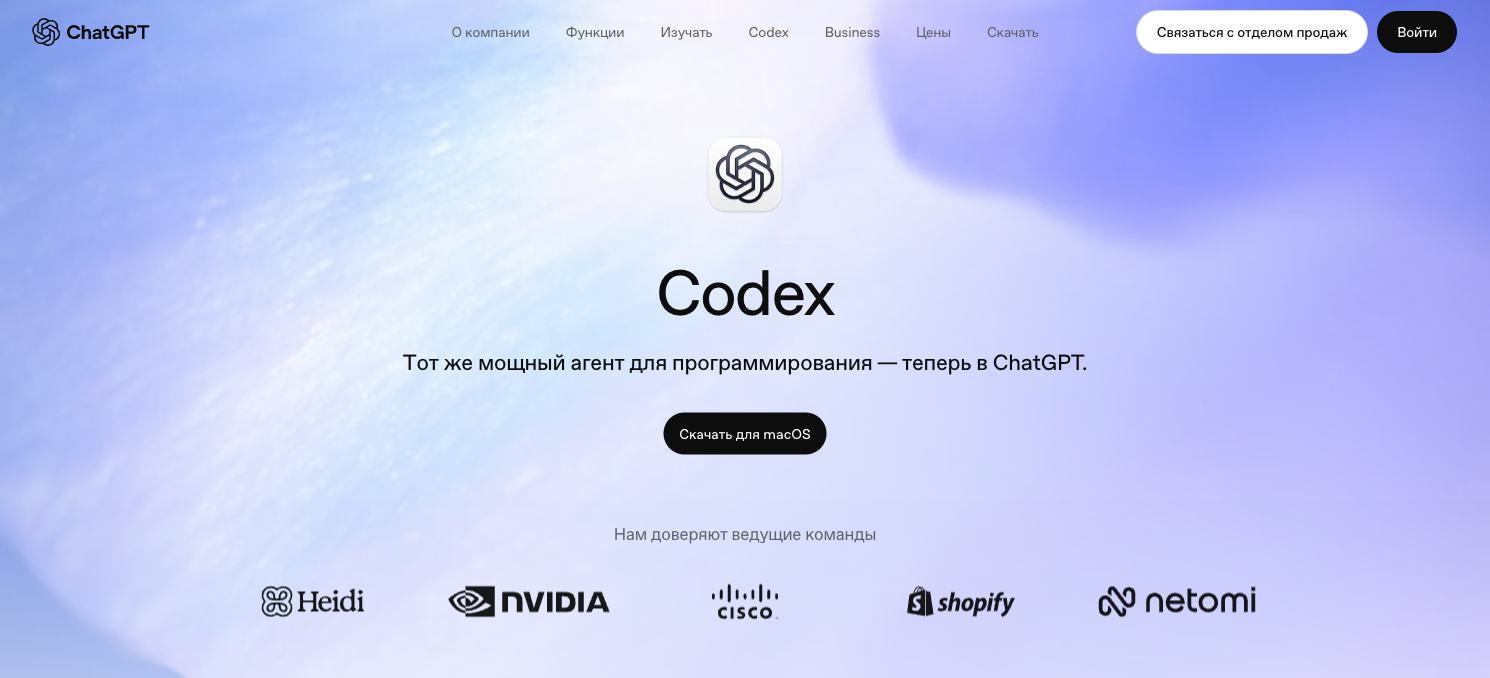
Официальная страница Codex: тот же агент теперь внутри ChatGPT
Источник: chatgpt.com – OpenAI прямо пишет, что Codex теперь внутри ChatGPT
Требования к компьютеру обычные. Mac – macOS 14 и новее, Windows – через Microsoft Store. Мощная видеокарта не нужна: модель считает на серверах OpenAI, у вас на машине агент только выполняет действия.

Шаг 1. Установить приложение

Откройте chatgpt.com/download и скачайте версию для своей системы. Установка обычная: перетащить в «Программы» на Mac, кнопка «Получить» в Microsoft Store на Windows.
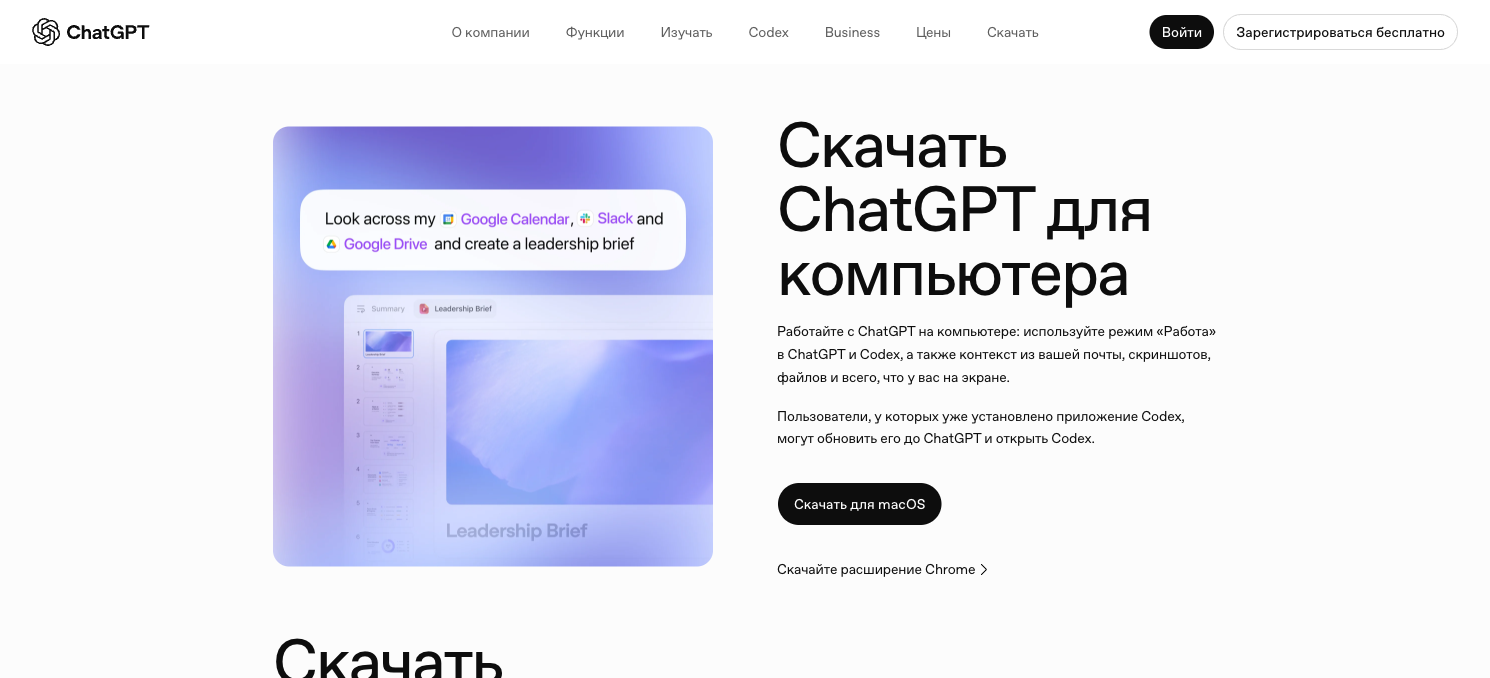
Страница загрузки ChatGPT для компьютера на русском языке
Источник: chatgpt.com/download – официальная страница загрузки

Запустите приложение и войдите в свой аккаунт ChatGPT – тот же логин и пароль, что в браузере.

Внутри вы увидите переключатель режимов.

Chat
Привычный чат, работает ровно как в браузере
Codex
Режим агента. Нажмите его – дальше вся работа идёт здесь

Шаг 2. Создать рабочую папку

Агенту нужно место, где он имеет право хозяйничать. Это обычная папка, никакой магии.

Создайте её заранее в удобном месте – например, на рабочем столе. Назовите просто и понятно: «Мой ИИ». Если папку не создать заранее, ничего страшного: её можно сделать прямо в окне выбора.

Теперь в режиме Codex:

1
В разделе проектов нажмите плюс
2
Выберите тип проекта – локальный. Это значит «работать на моём компьютере», а не в облаке
3
Дайте проекту название – например, «Мой ИИ»
4
Укажите ту самую папку
5
Нажмите создать проект. Всё, у агента появился адрес, по которому он живёт
Момент, который путает новичков: проект – это не копия папки внутри ChatGPT, а прямая связь с настоящей папкой на диске. Агент создал файл – файл физически появился на компьютере. Вы положили туда документ через проводник – агент его видит.

Шаг 3. Выбрать уровень доступа

Внизу окна проекта есть настройка доступа. Это самое важное решение во всей установке, поэтому разберём честно.

Только чтение
Читает файлы, но ничего не меняет
Первое знакомство, чужие рабочие документы
С подтверждением
Перед каждым действием спрашивает разрешение
Оптимальный старт для новичка
Полный доступ
Действует сам, без вопросов
Когда вы уже понимаете, что происходит

Полный доступ – это действительно полный. Агент получает доступ к терминалу (служебная программа управления компьютером), может устанавливать программы, менять системные настройки, ходить в интернет и работать с файлами за пределами вашей папки.

Это удобно: он не дёргает вас вопросами каждые тридцать секунд. Но выдавать такое право стоит осознанно.

Совет на первую неделю
Начните с режима подтверждения. Вы увидите своими глазами, что именно агент собирается сделать, и привыкнете к его логике. Перестали напрягаться от его действий – переключайте на полный доступ. Обратно можно в любой момент.

Чего не делать: не давайте полный доступ и не подключайте рабочую почту на служебном ноутбуке без разрешения работодателя. Не делайте рабочей папкой весь диск целиком – начните с одной папки под задачи.

Шаг 4. Выбрать модель

В настройках проекта выбирается модель – «мозг» агента. Их несколько, и они отличаются скоростью и расходом лимита.

Практическое правило: берите не самую свежую и дорогую модель, а предыдущую. Для бытовых задач – разобрать файлы, написать документ, собрать таблицу – разницы вы не почувствуете, а лимит будет расходоваться медленнее. Самую мощную приберегите для сложного: большой анализ, многошаговая работа, код.

Про лимиты
На тарифе Plus Codex работает с ограничением по объёму использования, которое восстанавливается по времени. Обычные задачи упереться в потолок не дадут, но если гонять агента часами подряд – лимит закончится и придётся подождать. Это нормальная механика тарифа, а не поломка.

Шаг 5. Первая задача

Не начинайте с чего-то важного. Проверьте связку на пустяке.

Пишем агенту
Создай в моей папке пустой файл «тест» и напиши в нём одно слово «работает».

Через несколько секунд он ответит, что готово. Откройте папку в проводнике – файл там. Это и есть тот самый момент, когда становится понятно: он действительно работает с вашим компьютером, а не рассказывает про это.

Чтобы каждый раз не бегать в проводник, откройте боковую панель в приложении и включите Файлы – содержимое папки видно прямо в окне. Кстати, диктовать задачи можно голосом, русский язык агент понимает нормально.

Шаг 6. Подключить сервисы

Пока агент умеет работать только с файлами. Чтобы он ходил в почту, календарь и другие сервисы, их нужно подключить.

Откройте раздел плагины. Там список сервисов: Gmail, Google Календарь, Google Диск, Notion, Slack, GitHub, Figma и десятки других. Выберите нужный, нажмите подключиться и авторизуйтесь своей учётной записью – так же, как при входе на любой сайт через Google.

После подключения сервис вызывается через @ прямо в запросе.

Пробуем
@Gmail Посмотри, какие письма пришли мне сегодня, и коротко перескажи каждое одной строкой.

Агент откроет почту, прочитает входящие и вернёт список. Не «вот как можно посмотреть почту», а сам результат.

Почта
Разбор входящих, поиск старых писем, черновики ответов
Календарь
«Что у меня завтра», перенос встреч, подготовка к созвону
Облачный диск
Работа с документами, которые лежат не на компьютере

Остальное подключайте по мере появления реальной нужды. Подключать всё подряд заранее смысла нет.

Шаг 7. Наполнить папку контекстом

Вот здесь проходит граница между «ещё один чат-бот» и «мой личный агент».

Обычный ChatGPT каждый раз начинает с чистого листа. Вы объясняете, кто вы, чем занимаетесь, что за проект, кто эти люди – и так в каждом новом диалоге. Агент на компьютере читает вашу папку. Всё, что там лежит, он знает по умолчанию, без объяснений.

Например, вот как устроена моя папка.

Файл «Обо мне»
Большой документ: кто я, чем занимаюсь, какие проекты веду, какие приоритеты, как принимаю решения. Агент знает мой контекст просто потому, что этот файл лежит в папке.
Папка «Люди»
Профиль на каждого человека: кто это, как познакомились, о чём договаривались, что обсуждали последний раз. Профили агент собрал сам – я подключил ему Телеграм и попросил разобрать переписку по людям. С некоторыми переписка тянется с 2020 года, и весь этот объём превращён в короткие внятные карточки.
Папка «Клиенты»
По каждому клиенту: задачи, документы, записи звонков, переписка, договорённости. Мне не нужно вспоминать, что мы обсуждали три месяца назад – агент открывает файл и читает.
База знаний со встречами
Каждый звонок расшифрован: сначала краткое резюме, потом полная запись по репликам. После встречи я не пересказываю её агенту – он сам читает и делает выводы.
Инструкции по интеграциям
Отдельные файлы, где описано, как работать с конкретным сервисом. Например, у меня описана работа с Альфа-банком: агент получает выписки, смотрит профиль организации, готовит платёжные поручения.

Результат такой: я не объясняю каждый раз заново, что произошло. Не скидываю файлы звонков. Не пересказываю, кто такой этот человек. Всё уже лежит у него под рукой.

Не надо повторять эту конструкцию с первого дня. Начните с одного файла: создайте документ «Обо мне» и напишите там простым текстом, кто вы, чем занимаетесь, над чем работаете, что для вас важно, как любите получать ответы. Пять абзацев. Дальше дописывайте по мере того, как замечаете, что объясняете агенту одно и то же по второму разу.

Главное правило: объяснили дважды – запишите в файл.

Шаг 8. Научить агента правилам

Есть приём, который выводит агента на новый уровень. Создайте в корне папки файл AGENTS.md – это стандартное имя, агент читает его автоматически перед каждой задачей.

Внутри напишите правила работы обычным человеческим языком:

# Правила работы

- Отвечай по-русски, коротко и по делу.
- Готовые документы складывай в папку «Готовое».
- Черновики – в папку «Черновики».
- Перед удалением любого файла спрашивай меня.
- Не выдумывай цифры. Не знаешь – скажи, что не знаешь.

Это не программирование, это записка помощнику. Но работает она как настройка: правила применяются к каждой задаче, не надо повторять их в каждом запросе.

Файл растёт естественно. Агент сделал не так, как вы хотели – допишите строчку. Через месяц у вас соберётся свод правил, который превращает универсальный инструмент в вашего личного помощника.

Что поручать агенту: примеры для обычной жизни

Не «писать код». Вот реальные бытовые задачи.

Разбор файлов
«Просмотри папку "Загрузки", разложи файлы по папкам: документы, картинки, счета, прочее. Дай понятные имена вместо scan_001.»
Сводка по документам
«Собери из этих семи договоров таблицу: контрагент, сумма, дата начала, дата окончания, ключевые условия.»
Долги по почте
«@Gmail Найди все письма от бухгалтера за три месяца и собери список того, что я должен был сделать и не сделал.»
Ответ клиенту
«@Gmail Напиши вежливый ответ на последнее письмо клиента: сроки сдвигаются на неделю, причина – ожидание данных с их стороны.»
Подготовка к встречам
«@Календарь Посмотри завтрашние встречи. По каждой найди в папке "Люди", кто это и о чём договаривались. Собери шпаргалку на страницу.»
Регулярная рутина
«Каждый раз, когда я кладу в папку "Входящее" новый счёт, вытаскивай сумму, контрагента и срок оплаты и дописывай строку в таблицу "Счета".»

Общий принцип: если задача сводится к «открой, прочитай, сделай, положи» – это работа для агента.

Частые ошибки новичков

Отвечает текстом вместо действия
Вы в режиме Chat, а не Codex. Проверьте переключатель
Не видит файлы
Файл лежит за пределами папки проекта. Перенесите внутрь или добавьте папку в проект
Постоянно спрашивает разрешение
Это режим подтверждения, он так и задуман. Привыкнете – переключите на полный доступ
Сделал не то
Формулировка слишком общая. «Наведи порядок в папке» – лотерея, «разложи файлы из Загрузок по четырём папкам» – работает
Каждый раз объясняю одно и то же
Не хватает контекста в папке. Заведите файл и запишите туда то, что объясняете
Кончился лимит
Нормальная механика тарифа. Подождите восстановления или возьмите модель попроще

Про безопасность

Агент с полным доступом реально управляет компьютером. Несколько правил, которые стоит соблюдать.

Начинайте с режима подтверждения, полный доступ включайте, когда освоитесь
Одна рабочая папка, а не весь диск. Границы – это защита
Пароли и банковские карты в файлах не храните: для сервисов есть официальные подключения через плагины
Личное и рабочее разделяйте. На служебном компьютере сначала спросите работодателя
Перед массовым удалением проверяйте, что именно агент собрался удалить

Это не паранойя, а обычная гигиена. Тот же список правил вы применяете к человеку, которому дали ключи от кабинета.

План на первую неделю

День 1
Установили приложение, создали проект, проверили на тестовом файле. Всё
Дни 2–3
Подключили почту и календарь, дали пять-шесть простых задач. Присматриваетесь
Дни 4–5
Написали файл «Обо мне». Завели AGENTS.md и добавили первые три правила
Неделя 2
Складываете в папку рабочие материалы: документы, заметки со встреч, информацию о людях. С этого момента агент становится вашим

Суть всей конструкции сводится к одной мысли.

Агента делает полезным не мощная модель, а контекст, который вы ему дали
Модель одинаковая у всех. Папка – только ваша

И последнее: агента можно учить. Объяснили, как делать задачу правильно, – он запомнил и в следующий раз сделал так же. Через пару месяцев это уже не программа, а помощник, который знает, как у вас принято.

Разобрать вашу ситуацию персонально

В ботик вам придёт (вероятно, уже пришло) приглашение на AI-встречу – проверяйте, увидимся на ней.
Автор
Михаил Ларькин

Исследую, как строить бизнес с AI-агентами. Провёл корпоративное обучение в десятках компаний.

Статью подготовила моя контент-система, проверил и подписал я Как это работает

Telegram-канал

Источники

FAQ

Что такое ИИ-агент на компьютере простыми словами?

Это то же приложение ChatGPT, но в режиме Codex, которому вы дали доступ к папке на своём компьютере. Обычный чат отвечает текстом, агент выполняет действия: создаёт и правит файлы, читает почту, работает с подключёнными сервисами.

Чем агент на компьютере отличается от ChatGPT в браузере?

Браузерная версия работает на серверах OpenAI и не имеет доступа к вашим файлам и программам. Приложение на компьютере в режиме Codex работает с реальными папками на диске и приносит результат, а не инструкцию.

Нужна ли платная подписка?

Да, нужна подписка ChatGPT Plus за 20 долларов в месяц. Никаких дополнительных подписок и платных программ не требуется. На тарифе Plus действует ограничение по объёму использования, которое восстанавливается по времени.

Нужно ли уметь программировать?

Нет. Установка сводится к скачиванию приложения, созданию папки и выбору режима доступа. Задачи ставятся обычным человеческим языком, в том числе голосом на русском.

Какой компьютер нужен?

Обычный. Mac с macOS 14 и новее или Windows через Microsoft Store. Мощная видеокарта не требуется: модель работает на серверах OpenAI, а на вашей машине агент только выполняет действия.

Это безопасно?

Уровень доступа выбираете вы. Начните с режима подтверждения, где агент спрашивает разрешение перед каждым действием, ограничьте его одной рабочей папкой и не храните в ней пароли и платёжные данные.

Что такое режим полного доступа?

Режим, в котором агент действует без подтверждений: получает доступ к терминалу, может устанавливать программы, менять системные настройки и работать с файлами за пределами рабочей папки. Включать стоит осознанно, после того как привыкнете к его логике.

Что такое файл AGENTS.md?

Файл с правилами работы в корне вашей папки, который агент читает автоматически перед каждой задачей. В нём обычным языком описывается, как отвечать, куда складывать результаты и что делать нельзя.