Если хочешь сразу попробовать: установи плагин Remotion, открой папку с исходным видео и попроси ChatGPT сделать монтаж. Начать можно с запроса ниже. Потом разберём, как получить осмысленный ролик, поправить субтитры и забрать готовый MP4.
Этот способ работает через Codex в десктопном ChatGPT, где агент может работать с файлами и запускать программы. Remotion описывает именно такую установку. В обычном чате возможности зависят от подключённых инструментов: одна ссылка на исходник ещё не даёт модели видеоредактор.
Установи Remotion и дай ему первый исходник
- Открой официальную карточку Remotion и установи плагин. Другой путь: десктопный ChatGPT → Plugins / Плагины → поиск Remotion.
- Создай отдельную папку проекта и положи туда
source.mp4. В Codex выбери эту папку для работы. Так агент сможет прочитать исходник и сохранить результат рядом. - Вставь запрос. Если приложение предложит подключить Remotion, подтверди выбор.
$remotion

Смонтируй из source.mp4 вертикальный ролик для Reels длительностью примерно 45 секунд. Выбери одну законченную мысль, убери повторы и затянутые паузы, сохрани естественный голос и дыхание. Начни с содержательной фразы, которая понятна без контекста.

Сначала проверь доступ к файлу, видео и звуку. Предложи монтажный лист с таймкодами исходника. Затем собери черновой MP4 без лишних эффектов. Добавь проверенные русские субтитры с таймкодами итогового монтажа.

Создай редактируемый Remotion-проект, который можно открыть в Studio. Исходник сохрани. Итог: MP4 1080×1920, H.264, звук AAC, отдельный SRT и папка проекта. Если для настройки нужны Node.js или зависимости, сначала объясни, что установишь. Перед использованием платных внешних сервисов покажи стоимость.
Заменяй длительность и площадку под свою задачу. Если в исходнике нет законченной мысли на 45 секунд, попроси предложить другую длину. Жёсткая длительность часто заставляет вырезать нужное объяснение.
Remotion создаёт видео на React: агент собирает проект, добавляет исходники, текст и звук, затем экспортирует файл. Для первого ролика код может написать агент. На компьютере должны быть нужные программы и зависимости; если их нет, придётся настроить среду.
Выбери задачу, с которой Remotion справится полезнее всего
Remotion удобен, когда нужны точные титры, подписи, схемы, анимация интерфейса, несколько форматов одного ролика или повторяемый шаблон. Например, из интервью можно собрать вертикальный фрагмент, закрыть склейку перебивкой, добавить субтитры и объясняющую схему.
Он также умеет размещать и подрезать готовые видеоклипы. Это предусмотрено в официальных инструкциях по монтажу. Но выбор удачной реплики, темпа и места склейки всё равно надо оценивать на просмотре. Красивые титры не спасут оборванную мысль.
Если задача сводится к «удали паузы из часового разговора», в конце статьи есть более прямые инструменты. Если хочется одновременно монтаж, графику и возможность править результат словами, у Remotion есть смысл.
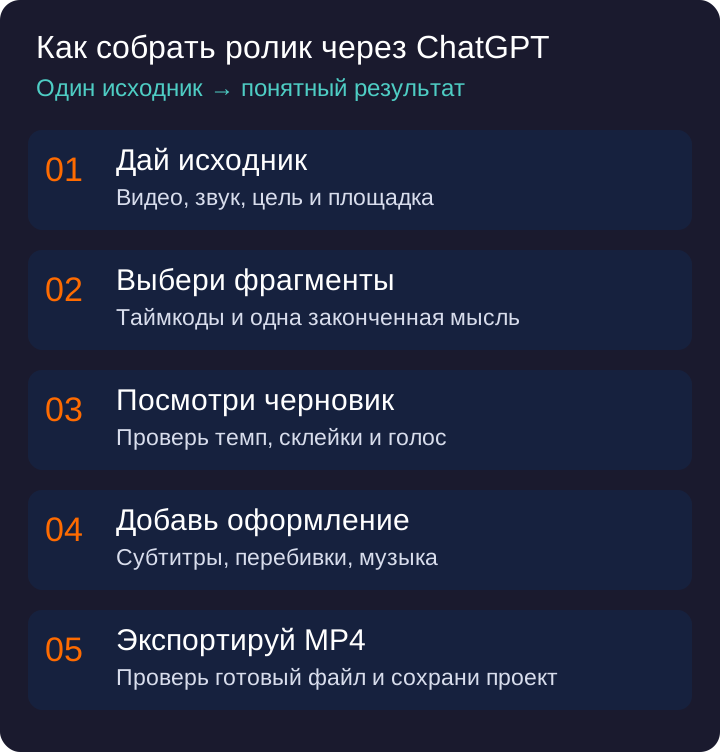
Сначала попроси монтажный лист
Запрос «сделай красиво» оставляет агенту слишком много решений. Начни с того, кому предназначен ролик и что зритель должен понять. Например: «Новичок должен понять, почему нельзя удалять все паузы из интервью».
После этого попроси выбрать фрагменты. Посмотри монтажный лист до добавления титров и анимации: становится ясно, какой рассказ получится. В нём должны быть таймкоды исходника, порядок сцен, их длительность и причина выбора.
Изучи исходник и предложи три варианта короткого ролика. Для каждого укажи: главную мысль, первую реплику, таймкоды исходника, порядок фрагментов и примерную итоговую длительность.

Не соединяй реплики так, чтобы менялся смысл сказанного. Сохрани важные оговорки и условия. Если не можешь прослушать аудио или прочитать кадры, прямо сообщи, каких данных не хватает.

Для выбранного варианта составь монтажный лист. На этом шаге не добавляй музыку, анимацию и новые высказывания от лица спикера.
Текстовая расшифровка помогает найти мысли, но не показывает жесты, демонстрацию экрана и паузы в речи. Если агент работает только с текстом, попроси проверить выбранные участки по звуку и кадрам. Для сложного материала полезно приложить расшифровку с таймкодами и несколько ключевых кадров.
Удали паузы, сохрани живую речь
У Remotion есть инструкция по поиску тишины. Это помогает найти кандидатов на сокращение. После такого поиска послушай стыки: низкая громкость ещё не означает, что участок можно вырезать.
Человек замолчал на секунду, потому что ищет слово? Возможно, паузу стоит сократить. Он выдержал паузу после важного вывода? Она может работать на смысл. Особенно внимательно проверяй вдохи и окончания слов: автоматическая нарезка способна сделать голос дёрганым.
Удали очевидные повторы, оговорки и длинные технические паузы. Оставь короткое дыхание перед фразой и естественные паузы после важных мыслей. Сохрани окончания слов.

Сначала собери монтаж без ускорения речи. Покажи 20 секунд, где больше всего склеек, и список удалённых диапазонов исходника. Если на стыке слышен щелчок или слово обрывается, поправь границу и звук.
Не начинай с ускорения до 1,2×. В текущем компоненте Video изменение скорости может менять высоту голоса; результат зависит от используемого пути воспроизведения. Если ускорение нужно, отдельно попроси сохранить тембр и проверить короткий экспорт. Это уже дополнительная обработка звука.
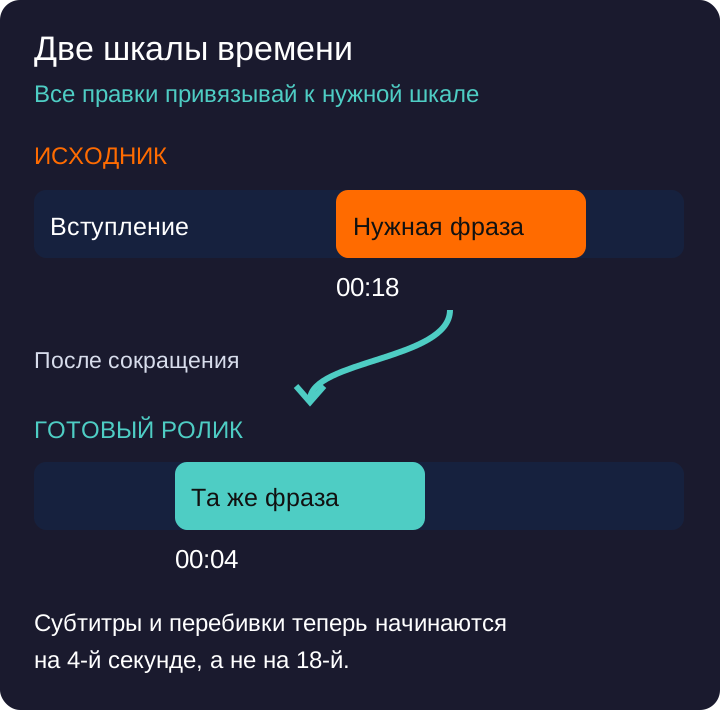
Различай время исходника и готового ролика
Представь, что нужная фраза начинается на 18-й секунде записи. После удаления вступления она оказывается на 4-й секунде готового видео. Подпись с прежним временем теперь появляется на 14 секунд позже.
Поэтому в каждой правке уточняй, какое время имеешь в виду: «в исходнике» или «в итоговом ролике». Это касается субтитров, музыки, перебивок и комментариев к черновику. В Remotion место клипа на таймлайне и отступ от начала исходного файла задаются отдельно; описание timing объясняет эту разницу.
Вот короткий учебный пример. Из искусственного 12-секундного исходника взяты диапазоны 00:02–00:05 и 00:08–00:11. В Remotion они склеены в шестисекундный вертикальный MP4. Счётчик показывает обе шкалы времени. Это реальный экспорт Remotion, без речи и автоматического распознавания.
Такую схему полезно увидеть один раз: второй фрагмент начинается на третьей секунде результата, хотя в исходнике он начинается на восьмой. Пример проверяет нарезку, кадрирование и экспорт; он не доказывает качество монтажа интервью.
Сделай русские субтитры после нарезки
В официальном навыке Remotion для распознавания речи используется Whisper WebGPU. Для него нужна совместимая GPU. Английская модель small.en не подходит для русского: нужна мультиязычная модель, например small, и явно заданный язык ru.
Если этот способ не работает на твоём компьютере, агент должен предложить другой вариант: готовый SRT, иной локальный распознаватель или внешний сервис. Цена, передача исходника и качество русского у этих вариантов различаются.
Частая ошибка: распознать исходник, удалить паузы и оставить прежние таймкоды. Субтитры нужно привязать к окончательному порядку фрагментов. Можно распознавать выбранные клипы отдельно или уже собранную речевую дорожку. Формат Caption хранит начало и конец текста в миллисекундах, поэтому при переносе клипа эти координаты требуют пересчёта.
Сделай русские субтитры к утверждённому монтажу. Для распознавания используй мультиязычную модель и явно укажи русский язык. После всех сокращений и перестановок пересчитай таймкоды относительно итогового видео.

Сверь фамилии, названия, числа и отрицания по аудио. Покажи спорные места отдельно. Делай короткие смысловые строки, максимум две строки на экране. Проверь кириллицу выбранного шрифта, читаемость на телефоне и положение текста под интерфейс площадки.

Сохрани отдельный SRT. Текст и оформление субтитров должны оставаться редактируемыми в Studio.
Подсветка каждого произносимого слова требует достаточно точных времён отдельных слов. Обычный SRT с временем целой фразы их не содержит. Если агент добавляет «караоке» поверх такой разметки, попроси проверить синхронизацию, а не просто разбить предложение на слова.
Сначала посмотри кусок с трудными словами. «15» вместо «50» или потерянное «не» меняют смысл сильнее, чем неудачный цвет подписи. Правь распознанный текст по аудио; перефразирование здесь может исказить речь.
Перекадрируй под телефон и проверь перебивки
При переводе 16:9 в 9:16 центральная обрезка часто отрезает руки, второго спикера или нужную часть экрана. Для каждого плана надо выбрать компоновку. Разговор можно укрупнить; демонстрацию интерфейса иногда лучше вписать целиком и выделить нужную область.
Подготовь формат 1080×1920 для [площадка]. В каждом плане сохрани лицо, важные жесты и предмет разговора. Для демонстрации экрана предложи отдельную компоновку, чтобы мелкий текст читался.

В итоговом ролике на 00:12–00:16 добавь перебивку из broll.mp4 поверх изображения интервью. Голос интервью продолжи без разрыва. Звук перебивки отключи. Не добавляй второй экземпляр речевой дорожки.

Покажи кадр из каждого плана с направляющими под интерфейс площадки. Проверь, что субтитры и важные детали не закрываются кнопками и подписью публикации.
Четыре секунды перебивки в этом запросе относятся к готовому ролику. Замени их после просмотра черновика. И не принимай один фиксированный отступ за стандарт всех соцсетей: интерфейсы и расположение подписей различаются.
У добавленного видео может быть собственная звуковая дорожка. В Remotion её можно отключить через muted. Это небольшая настройка, которая избавляет от внезапной музыки, шума улицы или второй речи поверх интервью.
Настрой звук раньше эффектов
Разборчивый голос важнее громкой музыки. Попроси оставить речь одной дорожкой, а музыку вынести отдельно. Во время реплик её уровень можно плавно снижать; Remotion поддерживает управление громкостью по времени.
Сделай голос главным по громкости. Музыку размести отдельной дорожкой: при речи плавно понижай её, в паузах немного возвращай. Избегай резких скачков на стыках и в конце ролика.

Проверь, что не звучат два экземпляра голоса, нет перегрузки и щелчков. Сделай короткий MP4 с финальным звуком. Укажи участки, которые нужно проверить на слух в наушниках и на динамике телефона.
Агенту придётся настроить уровни дорожек; готовую универсальную кнопку автоматического приглушения музыки мы здесь не предполагаем. Прослушивание остаётся обязательным: агент способен собрать уровни, но тебе надо услышать, насколько легко разобрать речь на обычном динамике.
Сохрани проект, который можно поправить руками
Можно получить рабочее видео, в котором каждый клип спрятан внутри общего цикла или сложного вычисления. Для обычного React это допустимо. В Studio такие клипы не всегда удаётся выбрать и передвинуть по одному.
Современный плагин использует Remotion React Markup и правила визуальной редактируемости. Если хочешь двигать отдельный клип, менять титр и поправлять кадрирование в Studio, задай это до сборки.
Собери проект Remotion React Markup с независимой правкой клипов, текста, кадрирования и субтитров в Studio. Каждый редактируемый клип сделай отдельным именованным элементом.

Основной монтаж сделай последовательным: при сокращении клипа следующие должны сдвигаться следом. Перебивки и титры размести на отдельных слоях. Открой Studio и проверь, что эти элементы можно выбирать и менять отдельно.
В коде для соседних сцен есть Series, а для последовательности с переходами TransitionSeries. Агенту достаточно сказать «при сокращении клипа сдвигай следующие». Если сцены стоят на абсолютных позициях, сокращение одной может оставить пустое место. Выбор структуры описан в монтажном навыке.
После черновика формулируй правки конкретно: «В итоговом ролике на 00:08,2–00:10 укрупни план до 115%. Голос и начало реплики оставь на месте. После 00:10 верни прежний размер. Другие сцены и мои исправления субтитров сохрани».
Теперь агент знает, какой участок надо поменять. «Сделай динамичнее» может вызвать новую нарезку, музыку и анимацию сразу, после чего трудно понять, какое изменение помогло.
Проверь короткий экспорт до полного ролика
Работающий предпросмотр ещё не гарантирует удачный MP4. Некоторые исходники и кодеки ведут себя по-разному в браузере и при рендере. Remotion отдельно описывает ограничения декодирования и fallback.
Сначала экспортируй 10 секунд в уменьшенном разрешении с финальными шрифтами, звуком и эффектами. Проверь длительность, стыки, кириллицу, попадание субтитров в речь, кадрирование и последний кадр.

Затем экспортируй полный MP4: 1080×1920, H.264, звук AAC. Проверь полученный файл отдельно от Studio. Верни путь к MP4, SRT и редактируемому проекту.

Если рендер не проходит, покажи конкретную ошибку и предложи исправление. Не выдавай работающий предпросмотр за готовый файл.
На первом проходе не требуй 4K. Высокое разрешение, размытия и тяжёлые эффекты увеличивают время обработки. Слишком много параллельных кадров тоже может замедлить процесс; советы Remotion по производительности рекомендуют измерять результат.
Если смартфонный исходник тормозит или звук уезжает, попроси проверить кодек и частоту кадров. Агент может предложить совместимую перекодированную копию или облегчённый файл для работы. Оригинал сохрани, а стыки проверь коротким экспортом после преобразования.
| Что пошло не так | Что попросить проверить |
|---|---|
| Видео показывается, MP4 не создаётся | Кодек исходника, среду рендера и конкретную ошибку |
| Субтитры опаздывают после сокращений | Пересчёт времён по итоговому монтажу |
| Голос звучит дважды | Дублирование аудио у основного клипа и наложений |
| Русские буквы заменились или пропали | Кириллицу шрифта и его загрузку при экспорте |
| После правки появился чёрный участок | Щель между сценами на абсолютных позициях |
| В Studio нельзя выбрать отдельный клип | Структуру Remotion React Markup и отдельные элементы |
Проверь, за что придётся платить
По лицензии Remotion бесплатное использование доступно частным пользователям, коммерческим организациям до трёх сотрудников и некоторым другим категориям. Более крупным коммерческим организациям нужна Company License. Плагин не отменяет эти условия.
Отдельно учитывай лимиты ChatGPT/Codex, внешнее распознавание, генерацию озвучки, стоки и облачный рендер. Локальный экспорт расходует ресурсы компьютера. Не стоит обещать «всё бесплатно» только потому, что найден публичный GitHub.
Для повторяемых выпусков сначала согласуй один шаблон: шрифт, цвета, титры, расположение логотипа и музыку. Потом попроси менять исходник и содержание, сохраняя оформление. Это сокращает количество повторных решений и правок.
Подключи отдельные навыки, если работаешь через Claude Code или CLI
У Remotion есть официальный набор Agent Skills. Его можно установить командой:
npx skills add remotion-dev/skills
Это путь для совместимого агентского окружения с Node.js и терминалом. Плагин в десктопном ChatGPT устанавливается через карточку выше; команду не нужно вставлять в обычный веб-чат в надежде, что она сама выполнится.
Из набора для монтажа полезны remotion-captions для субтитров, remotion-render для экспорта и remotion-interactivity для визуальной правки в Studio. remotion-best-practices охватывает весь набор. Скилл задаёт агенту рабочую процедуру; он не заменяет видеодвижок и доступ к исходным файлам.
Какие ещё инструменты стоит посмотреть
Ниже инструменты с разными задачами. Для облачных сервисов понадобятся отдельные аккаунты; у каждого свои лимиты и расходы. Наличие плагина в каталоге может зависеть от приложения, плана и настроек рабочего пространства.
| Инструмент | Когда пригодится | Что учесть |
|---|---|---|
| Descript | Интервью, подкаст, монтаж по расшифровке, субтитры и хайлайты | Есть плагин для ChatGPT. Обработка расходует медиаминуты и AI credits |
| Adobe для ChatGPT | Быстрая нарезка, подбор ярких фрагментов, склейка и изменение формата | Поддерживает часть функций Adobe; полноценную Premiere Pro не заменяет |
| Higgsfield | Монтаж с титрами, музыкой и графикой через workflow video-editing | Уточняй, что нужен монтаж исходников. Генеративный Video Editor может менять содержание кадра |
| Runway | Создание перебивок и преобразование выбранных планов | Генеративные задачи имеют лимиты и расходуют кредиты Runway |
| HyperFrames от HeyGen | Видео на HTML/CSS, графика и субтитры поверх съёмки | Нужны локальный агент, Node.js 22+ и FFmpeg. У движка лицензия Apache 2.0 |
| Auto-Editor | Первый проход по длинной речи: найти и убрать пустые участки | Локальный CLI и официальный skill. Есть экспорт монтажного таймлайна в обычные редакторы |
| FFmpeg | Подготовка файлов, точные технические склейки, звук и перекодирование | Агенту нужны терминал и доступ к файлам. Сам FFmpeg не выбирает смысловые фрагменты |
| Shotstack | Серийный облачный монтаж по шаблону | Есть CLI, skill и MCP в beta. Исходники загружаются в облако, финальный render платный |
Для монтажа речи первым посмотри Descript. Его Underlord работает с расшифровкой, паузами, субтитрами и улучшением голоса. Важный нюанс: по текущей MCP-документации получение MP4 через этот интерфейс связано с публикацией проекта. Прямого endpoint для локального экспорта нет; такой экспорт можно сделать вручную в Descript. Поэтому заранее реши, подходит ли тебе публикация исходного проекта.
Для автоматической нарезки пауз попробуй Auto-Editor. У него есть официальный навык для агентов:
npx skills add WyattBlue/auto-editor
Сам CLI ставится отдельно по актуальной инструкции. Старый совет pip install auto-editor уже устарел. Полезная настройка --margin оставляет немного звука вокруг реплики, чтобы не обрезать слова. После первого прохода можно перенести монтаж в Premiere, Resolve или Final Cut и проверить стыки.
Из новых навыков посмотри HyperFrames. В официальном репозитории есть embedded-captions для субтитров поверх исходного видео и talking-head-recut для графического оформления говорящего: подписи, панели и небольшие вставки. Название recut само по себе не обещает, что инструмент удачно сократит интервью. В описании навыка основной упор сделан на оформление.
Есть и экспериментальный Auto Edit Video Skill: локальная расшифровка, предложения склеек, проверяемый таймлайн и рендер через FFmpeg. Это сторонний проект. Его реальный монтаж и качество русской речи для этой статьи не проверялись, поэтому начинать лучше с официальных вариантов выше.
Начни с одного короткого исходника и получи полный цикл: монтажный лист, черновик, правки, MP4. Когда этот цикл работает, добавляй сложную графику и несколько форматов. Посмотри, помогает ли эффект понять мысль. Если отвлекает, убери его.