Я наткнулся на Reels, где автор показывает документ со «120 секретными кодами для Google Flow». На экране мелькают /bulletime, /dollyzoom, /rackfocus, /fisheye, /datamosh, /volumetriclight, а полный список обещают прислать только тем, кто подпишется и напишет в комментариях «Video Bang».
Формат уже знакомый. Несколько недель назад я так же разбирал 120 команд для картинок в ChatGPT, только теперь те же «секретные коды» добрались до видео. И здесь механика оказалась даже полезнее, потому что человек без операторского опыта обычно может описать героя и место, но зависает на самом важном: что должна делать камера, как должен двигаться объект и чем закончится кадр.
Поэтому я собрал свой каталог из 120 команд для Google Flow, Veo, Runway, Kling, Seedance, Luma и других видеонейросетей. В нём нет магических слов, которые гарантируют идеальный ролик с одной попытки. Зато есть нормальный перевод операторских терминов на человеческий язык и готовая фраза, которую можно вставить в промпт.
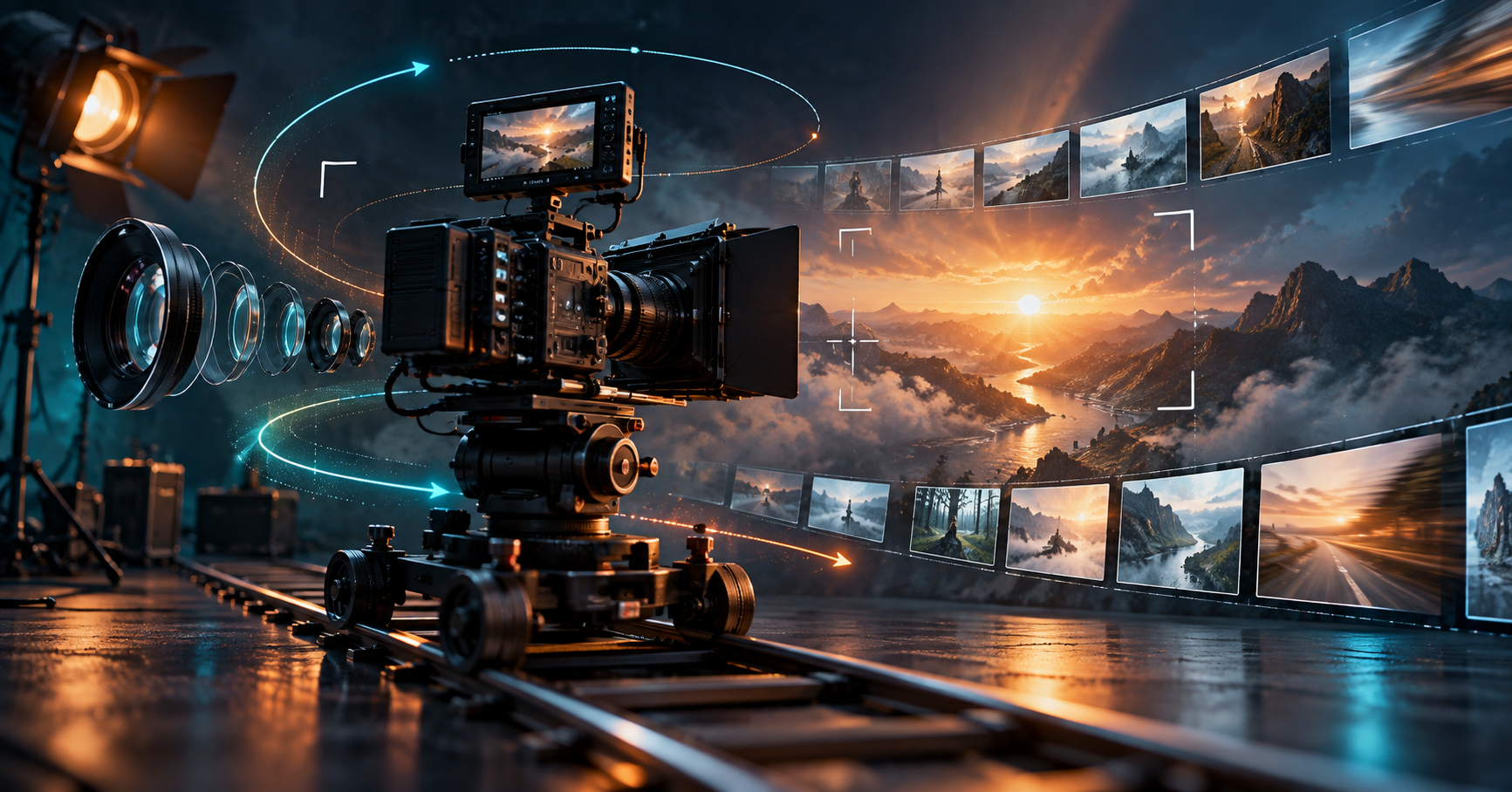
Все 120 команд для генерации видео
Ниже не просто названия эффектов. После каждого ярлыка идёт готовая фраза для промпта. Символ / вводить необязательно: копируйте описание после него и меняйте героя, объект или направление под свою сцену.
1. Базовые движения камеры
/pushin– плавный наезд. Камера медленно приближается к герою, переводя кадр со среднего плана на крупный и сохраняя лицо в центре./pullout– плавный отъезд. Камера медленно отдаляется от героя, постепенно раскрывая пространство и окружающие детали./panleft– панорама влево. Камера остаётся на месте и плавно поворачивается влево, следуя за движущимся объектом./panright– панорама вправо. Камера остаётся на месте и плавно поворачивается вправо, открывая новую часть сцены./tiltup– взгляд снизу вверх. Камера плавно поднимает взгляд от основания объекта к его вершине./tiltdown– взгляд сверху вниз. Камера плавно опускает взгляд с верхней части сцены к объекту внизу./truckleft– проезд влево. Камера движется параллельно сцене влево, сохраняя одинаковое расстояние до героя./truckright– проезд вправо. Камера движется параллельно сцене вправо, удерживая героя в композиционном центре./pedestalup– вертикальный подъём. Камера ровно поднимается вверх без наклона, открывая пространство за объектом./pedestaldown– вертикальное снижение. Камера ровно опускается вниз без наклона и завершает движение на уровне героя./orbit– облёт по кругу. Камера плавно облетает героя на 180 градусов, постоянно удерживая его в центре кадра./arcshot– проезд по дуге. Камера проходит по короткой дуге вокруг объекта и заканчивает движение в ракурсе три четверти.
2. Динамичная операторская камера
/handheld– ручная камера. Кадр слегка покачивается, как при живой съёмке с рук, но герой остаётся читаемым и в фокусе./steadicam– мягкое следование. Камера плавно следует за идущим героем без рывков, сохраняя естественное ощущение движения./shouldercam– камера с плеча. Камера движется рядом с героем с умеренной документальной тряской и живой инерцией./snorricam– камера закреплена на герое. Лицо героя остаётся неподвижным в центре, а фон резко качается и вращается вместе с его телом./followcam– следящая камера. Камера движется позади героя с постоянной скоростью и повторяет его траекторию./leadcam– камера перед героем. Камера отступает перед идущим героем, удерживая одинаковую дистанцию и фронтальный ракурс./aerialsweep– воздушный пролёт. Камера быстро и плавно пролетает над ландшафтом, раскрывая масштаб места с высоты./flythrough– пролёт сквозь пространство. Камера летит вперёд через дверной проём, коридор и открытое окно одним непрерывным движением./zaxispush– движение в глубину. Камера уверенно движется прямо вперёд по оси кадра, проходя между объектами и усиливая перспективу./rollcamera– вращение горизонта. Камера плавно поворачивается вокруг оптической оси на 180 градусов, наклоняя весь мир в кадре./whippan– резкая панорама. Камера мгновенно поворачивается вправо с сильным смазыванием и останавливается на новом объекте./bulletime– замороженное мгновение. Действие почти замирает, пока камера быстро облетает героя по кругу, показывая момент с разных сторон.
3. Время и скорость
/slowmotion– замедление. Движение героя воспроизводится в плавном кинематографичном замедлении с естественной инерцией ткани и волос./superslowmotion– сверхзамедление. Быстрое событие растягивается во времени, становятся видны отдельные капли, частицы и мелкие деформации./timelapse– ускорение времени. Время быстро проходит в неподвижном кадре: облака бегут, тени перемещаются, день сменяется вечером./hyperlapse– таймлапс в движении. Камера быстро перемещается по городу, а окружающее время ускорено и маршруты людей превращаются в потоки./speedramp– смена скорости. Действие начинается в обычном темпе, резко замедляется в ключевой момент и затем снова ускоряется./stopmotion– покадровая анимация. Объект движется короткими физическими шагами, как в настоящей кукольной стоп-моушн анимации./reversemotion– обратное движение. Событие идёт назад: осколки собираются в целый предмет, а разлитая вода возвращается в стакан./freezeframe– стоп-кадр. Движение резко останавливается на выразительной позе, и изображение остаётся полностью неподвижным./timefreeze– замершее окружение. Люди и предметы вокруг застывают, но главный герой и камера продолжают двигаться в обычном темпе./seamlessloop– бесшовный цикл. Последнее положение всех объектов точно совпадает с первым кадром, создавая незаметно повторяющуюся петлю./motionblur– смазывание движения. Быстро движущиеся объекты получают естественные направленные шлейфы, а главный герой остаётся различимым./strobeaction– прерывистое движение. Быстрое действие показано отдельными резкими фазами, будто освещёнными короткими вспышками стробоскопа.
4. План, ракурс и композиция
/extremecloseup– сверхкрупный план. В кадре только глаза и часть лица, видны микродвижения век, кожи и отражения в зрачках./closeup– крупный план. Лицо героя занимает большую часть кадра, эмоция читается ясно, фон мягко отделён./mediumshot– средний план. Герой показан примерно по пояс, руки и жесты остаются видны, окружение даёт контекст./fullshot– полный рост. Герой целиком помещается в кадре с небольшим пространством над головой и под ногами./wideshot– общий план. Герой занимает небольшую часть кадра, а пространство и архитектура становятся важной частью сцены./establishingshot– вводный план. Широкий спокойный кадр показывает место действия, время суток и положение героя внутри пространства./overtheshoulder– через плечо. Камера смотрит на собеседника из-за плеча второго героя, сохраняя плечо на переднем плане./pointofview– вид от первого лица. Камера показывает сцену глазами героя, а движения кадра повторяют повороты его головы и шаги./lowangle– нижний ракурс. Камера находится ниже уровня глаз и смотрит вверх, делая героя визуально сильнее и монументальнее./highangle– верхний ракурс. Камера находится выше героя и смотрит вниз, подчёркивая пространство вокруг него./topdown– строго сверху. Камера смотрит вертикально вниз под углом 90 градусов, превращая сцену в графичную композицию./dutchangle– заваленный горизонт. Камера наклонена примерно на 20 градусов, создавая контролируемое ощущение тревоги и дисбаланса.
5. Объектив, глубина и фокус
/rackfocus– перевод фокуса. Резкость плавно переходит с предмета на переднем плане на героя в глубине, камера остаётся неподвижной./shallowfocus– малая глубина резкости. Главный объект остаётся резким, а передний и задний планы превращаются в мягкое размытие./deepfocus– глубокий фокус. Передний, средний и задний планы одновременно остаются чёткими и детализированными./bokeh– световое боке. Фон мягко размыт, а отдельные источники света превращаются в крупные круглые световые пятна./macro– макросъёмка. Камера показывает крошечную деталь предельно близко, раскрывая текстуру поверхности и микродвижения./fisheye– рыбий глаз. Сверхширокий объектив изгибает прямые линии у краёв и создаёт сильную сферическую перспективу./tiltshift– эффект миниатюры. Узкая полоса сцены остаётся резкой, края размыты, а реальный город выглядит как маленький макет./splitdiopter– два фокуса. Ближний объект в одной части кадра и дальний герой в другой одновременно остаются резкими./anamorphic– анаморфотный кадр. Широкая кинематографичная композиция, мягкие овальные блики и длинные горизонтальные засветки./telephoto– длиннофокусный объектив. Пространство визуально сжимается, фон кажется ближе к герою, перспектива становится плотной./wideangle– широкоугольный объектив. Камера захватывает много пространства, ближние объекты кажутся крупнее, глубина сцены усиливается./dollyzoom– эффект Вертиго. Камера движется к герою и одновременно отдаляет объектив, размер героя сохраняется, а фон заметно растягивается.
6. Монтажные переходы
/matchcut– склейка по форме. Круглый предмет в первом кадре точно совпадает по положению и форме с другим круглым предметом во втором./actionmatch– склейка по движению. Движение руки начинается в одной сцене и без разрыва продолжается уже в другом месте и времени./morphtransition– плавное превращение. Один объект непрерывно меняет форму, материал и цвет, превращаясь в другой без видимой склейки./fluidmorph– жидкое превращение. Первый объект растекается как густая жидкость и собирается в новый объект во второй сцене./whiptransition– переход через рывок. Резкая панорама со смазыванием полностью закрывает кадр и заканчивается в новой локации./zoomtransition– переход через приближение. Камера быстро приближается к детали, проходит сквозь неё и вылетает из похожей детали в новой сцене./objectwipe– перекрытие объектом. Предмет проходит вплотную перед объективом, на мгновение закрывает весь кадр и открывает следующую сцену./foregroundwipe– переход передним планом. Тёмный объект пересекает передний план от края до края и маскирует незаметную смену локации./screenwipe– вытеснение кадра. Новая сцена плавно сдвигает предыдущую за край экрана слева направо./flashtransition– переход через вспышку. Яркая белая вспышка на мгновение заполняет экран и затухает уже в следующей сцене./glitchtransition– цифровой сбой. Изображение распадается на короткие цветовые полосы и цифровые артефакты, из которых появляется новая сцена./smoketransition– переход через дым. Плотный дым заполняет весь кадр, а после рассеивания открывает другую локацию.
7. Визуальные эффекты и трансформации
/parallax– объёмный параллакс. Передний план движется заметно быстрее фона, создавая выраженное ощущение глубины и пространства./miniatureworld– миниатюрный мир. Реальная сцена выглядит как детально собранный физический макет с маленькими людьми и транспортом./hologram– голограмма. Полупрозрачный светящийся объект мерцает в воздухе, состоит из тонких линий и цифрового шума./particledispersion– распад на частицы. Объект постепенно рассыпается на тысячи мелких частиц, которые подхватывает ветер./materialize– сборка из частиц. Светящиеся частицы слетаются из воздуха и постепенно собираются в цельный объект./wireframe– каркасная модель. Реальный объект превращается в светящуюся трёхмерную сетку, сохраняя форму и движение./datamosh– цифровое растекание. Цвета и контуры предыдущего кадра тянутся за движением и распадаются на компрессионные артефакты./vhs– видеокассета. Аналоговый шум, бегущие строки, дрожание цвета и отметка времени создают запись с VHS-камеры./celshading– рисованная заливка. Объёмная сцена превращается в анимацию с плоскими цветами и чёткими контурными тенями./pixelart– пиксельная графика. Сцена превращается в анимированный пиксель-арт с ограниченной палитрой и ступенчатыми контурами./doubleexposure– двойная экспозиция. Силуэт героя заполнен движущимся пейзажем, оба изображения плавно просвечивают друг через друга./greenscreen– хромакей. Герой равномерно освещён и изолирован на чистом ярко-зелёном фоне без теней и зелёных рефлексов на коже.
8. Свет и цвет
/cinematiclighting– кинематографичный свет. Мягкий ключевой свет формирует лицо, контровой отделяет героя от фона, тени остаются детальными./volumetriclight– объёмные лучи. Видимые лучи света проходят через дым или пыль и подчёркивают глубину пространства./backlight– контровой свет. Сильный источник находится за героем, края фигуры светятся, а лицо остаётся мягко затемнённым./rimlight– световой контур. Узкая яркая полоса света очерчивает плечи, волосы и края силуэта на тёмном фоне./sidelight– боковой свет. Источник сбоку освещает половину лица, а вторая половина уходит в выразительную тень./softdiffused– мягкий рассеянный свет. Большой рассеянный источник создаёт ровное освещение без жёстких теней и резких бликов./hardlight– жёсткий свет. Маленький направленный источник создаёт резкие контрастные тени и подчёркивает фактуру поверхности./underlit– свет снизу. Лицо или объект освещены снизу, тени направлены вверх и создают тревожное впечатление./silhouette– силуэт. Герой остаётся почти полностью тёмным на фоне яркого неба, контур читается ясно и чисто./goldenhour– золотой час. Низкое тёплое солнце создаёт длинные мягкие тени, золотистые края и спокойную атмосферу./neonlight– неоновый свет. Синие и пурпурные вывески отражаются на лице, мокром асфальте и стеклянных поверхностях./chiaroscuro– светотень. Один направленный источник выхватывает героя из глубокой темноты, создавая драматичный контраст света и тени.
9. Погода и атмосфера
/foggy– густой туман. Слоистый туман медленно движется по сцене, дальние объекты постепенно теряют контраст и растворяются./dustmotes– пылинки в воздухе. Мелкие частицы пыли медленно кружатся в лучах света и реагируют на движение героя./rainsplatter– капли на объективе. Дождевые капли ударяются о стекло перед камерой, часть из них медленно стекает вниз./lenscondensation– запотевший объектив. На холодном стекле появляется конденсат, изображение мягко мутнеет, затем влага постепенно исчезает./smokebillows– клубящийся дым. Густые объёмные клубы дыма медленно растут, закручиваются и частично скрывают фон./snowstorm– метель. Сильный ветер несёт снег по диагонали, дальний план почти исчезает в белой дымке./windblown– сильный ветер. Волосы, одежда, листья и пыль синхронно реагируют на порывистый боковой ветер./underwater– под водой. Камера медленно плывёт в воде, волосы и ткань невесомо колышутся, сверху проходят световые волны./heatshimmer– марево. Горячий воздух над поверхностью искажает дальний фон мягкими вертикальными волнами./lightningstorm– гроза. Тёмные облака быстро движутся, короткие молнии освещают сцену, дождь усиливается порывами./embers– летящие угли. Тёплые светящиеся искры медленно поднимаются в воздухе и гаснут на разной высоте./lensflare– блик объектива. При движении камеры яркий источник создаёт контролируемые световые блики, проходящие через кадр.
10. Движение героя, предметов и звук
/subtlemotion– едва заметное оживление. Герой спокойно дышит, моргает и слегка меняет выражение лица без лишних движений головы./eyeline– перевод взгляда. Герой сначала смотрит в сторону, затем плавно переводит взгляд точно в объектив и удерживает его./headturn– поворот головы. Герой медленно поворачивает голову на звук и заканчивает движение в чистом профильном ракурсе./hairmotion– движение волос. Мягкий ветер естественно двигает отдельные пряди, сохраняя причёску и лицо героя стабильными./fabricmotion– движение ткани. Ткань плавно колышется и складывается под действием ветра с естественным весом и инерцией./productspin– вращение продукта. Предмет медленно поворачивается на 360 градусов вокруг вертикальной оси, логотип остаётся читаемым./levitation– левитация. Объект мягко поднимается над поверхностью, слегка покачивается в воздухе и отбрасывает реалистичную тень./crowdflow– движение толпы. Люди движутся естественными независимыми траекториями, обходят друг друга и не сливаются между собой./lip_sync– синхронная речь. Герой чётко произносит заданную реплику, движения губ, челюсти и мимика совпадают со звуком./ambience– атмосфера места. Добавь естественный фоновый звук локации: далёкие голоса, ветер, транспорт и отражения пространства./foley– предметные звуки. Добавь синхронные звуки шагов, ткани, касаний и предметов, точно совпадающие с действиями в кадре./spatialaudio– пространственный звук. Источники звука меняют громкость и положение вместе с движением камеры и объектов вокруг неё.
Что означают «секретные команды» для Google Flow
Сразу главное: отдельного скрытого меню со 120 командами в Google Flow нет. В официальной инструкции Google предлагает описывать сцену через героя, действие, окружение, свет и стиль, а если вы загружаете начальный и конечный кадры, отдельно объяснять, какое движение или превращение должно произойти между ними. Про команды /bulletime, /dollyzoom или /rackfocus там ничего не сказано.
Слэш в таких подборках работает как закладка. Увидели /orbit и вспомнили, что камера должна облететь объект по кругу. Увидели /rackfocus и поняли, что резкость нужно перевести с переднего плана на задний. Сам символ / видеонейросети не нужен, а одно английское слово она просто пытается расшифровать по тому, как этот термин используют в кино и описаниях съёмки.
Отсюда и лотерея. Если написать в Flow только /dollyzoom, модель может сделать обычный наезд, приблизить героя цифровым зумом или вообще ограничиться лёгким движением фона. Классический dolly zoom устроен сложнее: камера физически движется к герою, объектив одновременно отдаляет изображение, размер героя почти не меняется, зато перспектива фона заметно растягивается.
У Runway в официальном справочнике есть похожая библиотека операторских терминов, где рядом с pan, dolly, orbit, crash zoom и rack focus лежат развёрнутые промпты и готовые видео. Причём в основном гайде Runway советует начинать с простого движения и добавлять детали по одной, потому что перегруженная сцена быстро превращается в кашу.
Поэтому дальше каждая команда будет устроена одинаково: короткий ярлык для навигации, объяснение эффекта и готовая формулировка для вставки. Ярлык можно запомнить. Формулировку лучше копировать.
Как собрать видеопромпт, чтобы команда сработала предсказуемо
У видеонейросети есть два принципиально разных режима работы. В первом вы создаёте сцену с нуля по тексту, поэтому модели нужно объяснить, кто находится в кадре, что происходит вокруг и как всё это снято. Во втором вы оживляете готовую картинку, которая уже показывает героя, одежду, фон, композицию и свет, а значит повторять всё это в промпте нет смысла.
На этом месте чаще всего и появляется перегруз. Человек загружает портрет, затем ещё раз подробно описывает лицо, причёску, куртку и улицу, после чего где-то в конце просит камеру приблизиться. Модель тратит внимание на пересборку уже готового кадра, а движение получается едва заметным или вообще другим.
Для генерации видео с нуля я использую шесть частей. Не обязательно превращать их в анкету и заполнять каждое поле, однако такой порядок помогает увидеть противоречия до того, как на них потратятся кредиты.
Допустим, нужен короткий рекламный кадр кофейной кружки. Вместо «сделай красивое кинематографичное видео» получится такой промпт:
В этой формулировке нет лишней технической магии, зато модель понимает, что движется сама, что происходит в окружении, куда должна приехать камера и какой объект нельзя потерять. Если ролик получается хаотичным, первой сокращайте не конкретику, а количество событий: оставьте одно действие героя и одно движение камеры.
Когда исходная картинка уже загружена
Для image-to-video формула короче, потому что изображение само задаёт внешний вид сцены. Runway в своём официальном гайде предлагает почти не пересказывать картинку, а сосредоточиться на действии героя, движении среды, работе камеры, скорости и направлении. В Google Flow действует та же логика: текст должен дополнять загруженные ингредиенты и кадры, а не спорить с ними.
Если в исходнике уже есть девушка у окна, второй раз описывать её цвет волос, одежду и комнату не нужно. Исключение появляется, когда вы намеренно добавляете новый объект, меняете материал или запускаете превращение, потому что тогда модели действительно надо объяснить, чего пока нет в первом кадре.
И ещё одно правило, которое экономит больше всего неудачных генераций: одна короткая сцена должна держаться вокруг одного главного движения. Сначала добейтесь нормального orbit или rack focus, а уже следующей итерацией добавляйте дождь, диалог и превращение стены в океан. Когда всё это появляется в одном запросе сразу, понять причину поломки уже невозможно.